Integração com o Microsoft Teams
Tutorial Passo a Passo
O fluxo é composto por três etapas principais:
- Etapa 1: criação do bot no Microsoft Azure.
- Etapa 2: criação do aplicativo no Teams Developer Portal.
- Etapa 3: criação da integração no EVAGPT.
Observação: As duas primeiras etapas são executadas pelo cliente. A integração no EVAGPT é realizada internamente pela equipe técnica da Intelliway e não exige nenhuma ação do cliente.
1. Criação do Bot no Microsoft Azure
Nesta etapa, será criado o registro do bot no Microsoft Azure por meio do recurso Azure Bot (Bot Channels Registration). Esse registro disponibiliza os identificadores utilizados para autenticar o bot e conectá-lo ao Microsoft Teams.
1.1 Acesso ao Portal do Azure
Acesse o Portal do Azure utilizando uma conta com permissão para criar e gerenciar recursos na assinatura que será utilizada:
1.2 Criação do recurso
- No Portal do Azure, selecione Criar um recurso.
- Pesquise pela categoria AI + Machine Learning e selecione Azure Bot ou Bot Channels Registration, conforme a opção disponível no portal.
- Preencha os campos necessários para criar o recurso:
- Nome do bot: informe um nome exclusivo para o recurso, como
Lab-BotTeams. - Assinatura (Subscription): selecione a assinatura do Azure que será utilizada.
- Grupo de recursos (Resource Group): selecione um grupo de recursos existente ou crie um novo.
- Região (Location): selecione Brazil South ou a região disponível mais próxima.
- Plano de preços (Pricing tier): selecione o plano adequado. Para ambientes de teste, utilize o plano gratuito F0, quando disponível.
- Nome do bot: informe um nome exclusivo para o recurso, como
- Clique em Revisar + criar, confira os dados apresentados e selecione Criar. Aguarde a conclusão da implantação do recurso.
1.3 Configuração do bot
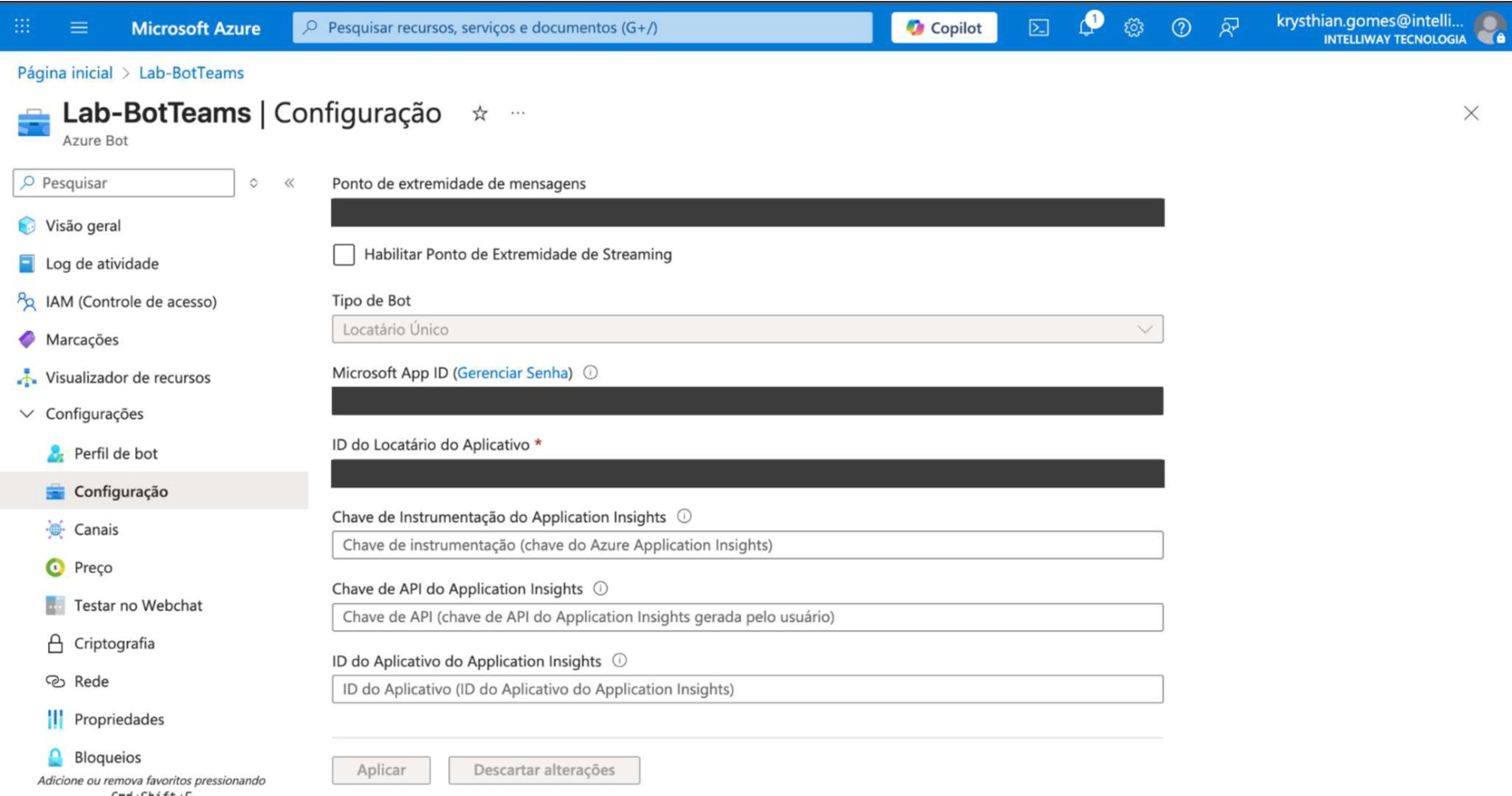
Após a criação, acesse o recurso e selecione Configuração. Nessa tela, localize e registre os dados necessários para a integração:
- Ponto de extremidade de mensagens (Messaging endpoint): endereço do backend responsável por receber as mensagens enviadas ao bot, normalmente no formato
https://<domínio>/api/messages. - Microsoft App ID: identificador utilizado no processo de autenticação do bot.
- ID do locatário do aplicativo (Tenant ID): identificador do tenant do Microsoft Entra ID ao qual o aplicativo está associado. Abaixo, é possível visualizar a tela de configuração do Azure Bot com o ponto de extremidade de mensagens, o Microsoft App ID e o Tenant ID:
1.4 Habilitação do canal Microsoft Teams
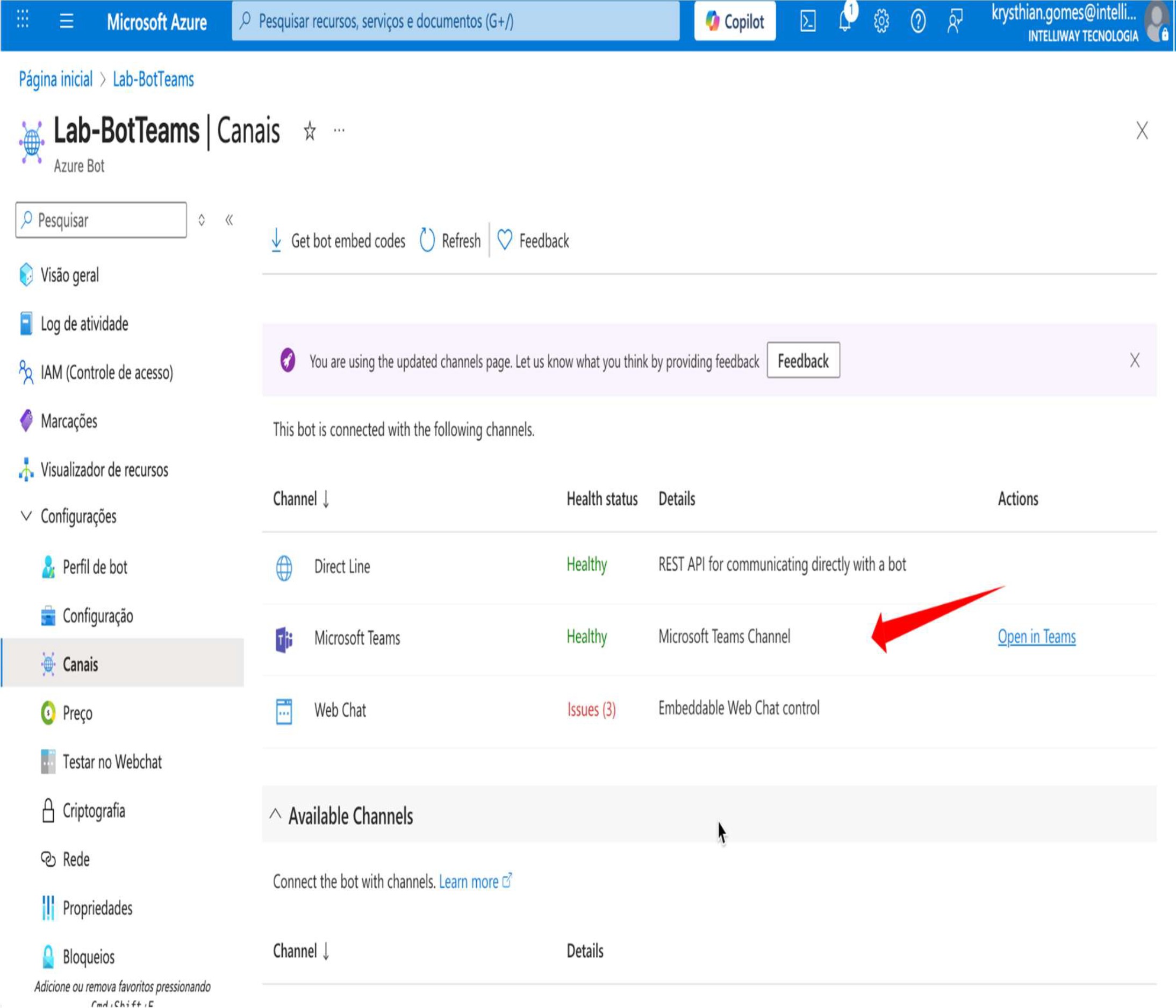
- No menu do recurso, acesse Canais (Channels).
- Na lista de canais disponíveis, localize Microsoft Teams e selecione Adicionar para habilitar a integração do bot com o Teams. Abaixo é possível visualizar a tela de canais do Azure Bot com o canal Microsoft Teams habilitado:
⚠️ Importante: Guarde o Microsoft App ID, a senha do aplicativo (App Password) e o Tenant ID gerados nesta etapa. Esses dados serão utilizados na configuração do backend e na criação do aplicativo no Teams Developer Portal.
2. Criação do Aplicativo no Teams Developer Portal
Nesta etapa, será criado o aplicativo do Teams (app manifest) responsável por conectar o bot registrado no Azure à interface do Microsoft Teams.
2.1 Acesso ao portal
Acesse o Teams Developer Portal utilizando a conta corporativa que será responsável pelo aplicativo:
🔗 https://dev.teams.microsoft.com/apps
2.2 Criação de um novo aplicativo
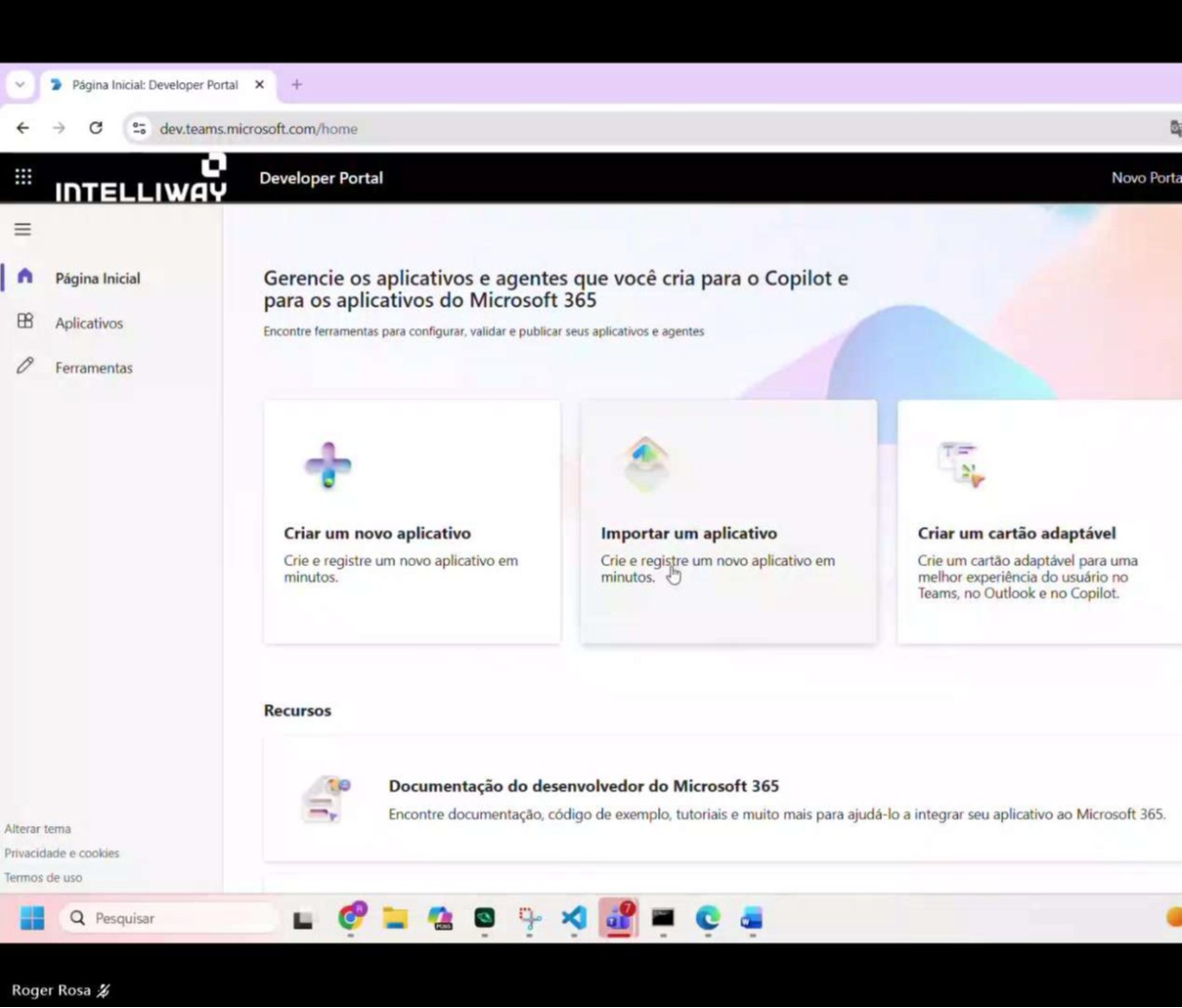
- Na página inicial do Developer Portal, selecione o card Criar um novo aplicativo:
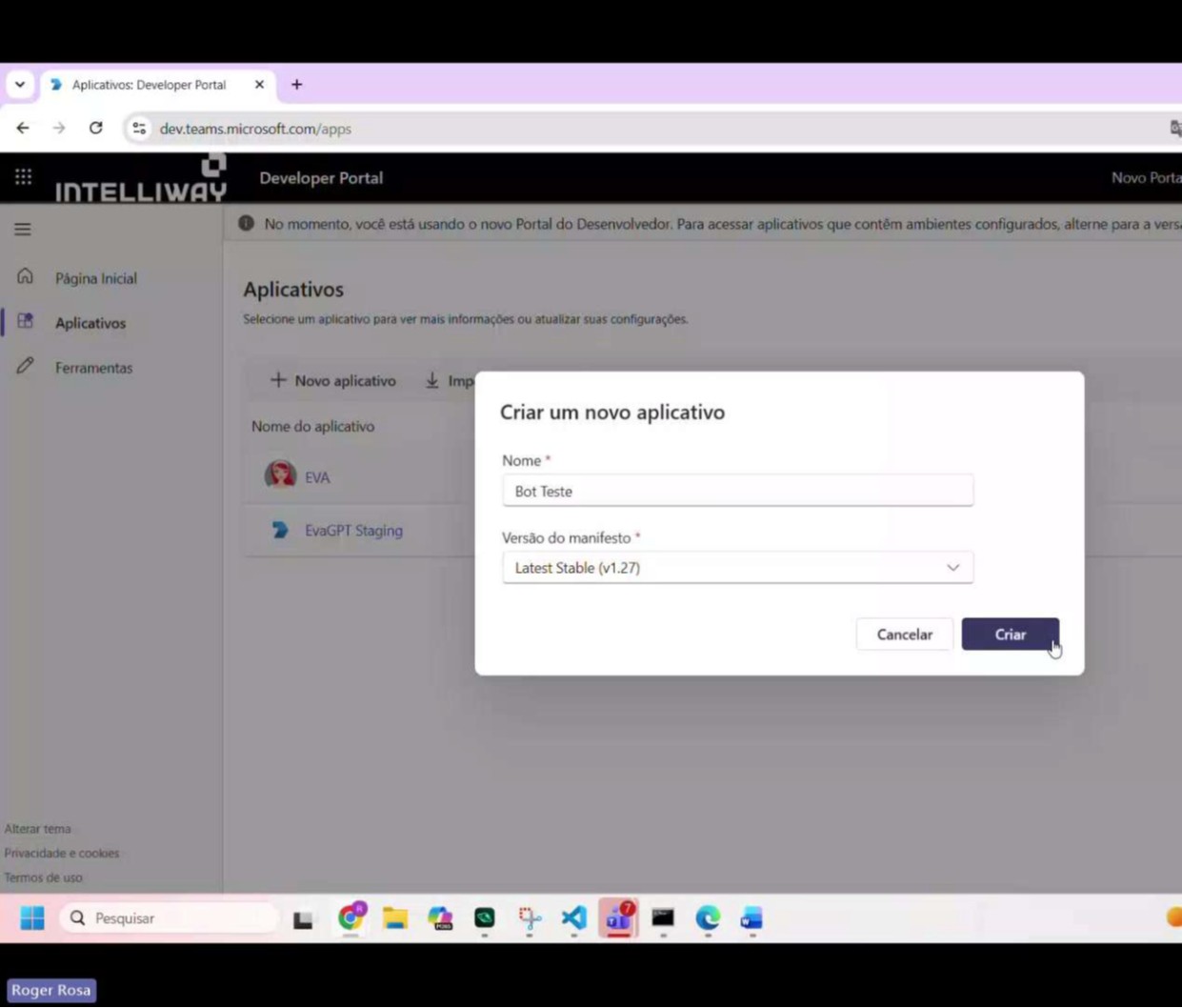
- Na janela Criar um novo aplicativo, preencha os campos:
- Nome: informe o nome do aplicativo, como
Bot Teste - Versão do manifesto: mantenha a versão estável mais recente sugerida pelo portal, como Latest Stable v1.27
- Nome: informe o nome do aplicativo, como
- Selecione Criar:
2.3 Informações básicas
Após a criação, o aplicativo recebe automaticamente um identificador único, denominado ID do Aplicativo. Na seção Informações básicas, preencha os campos obrigatórios:
- Nome curto: até 30 caracteres; corresponde ao nome exibido no Teams.
- Nome longo: até 100 caracteres; opcional, usado quando o nome curto não for suficiente.
- Breve descrição: até 80 caracteres; resumo da finalidade do aplicativo.
- Descrição longa: até 4.000 caracteres; detalha a função do bot.
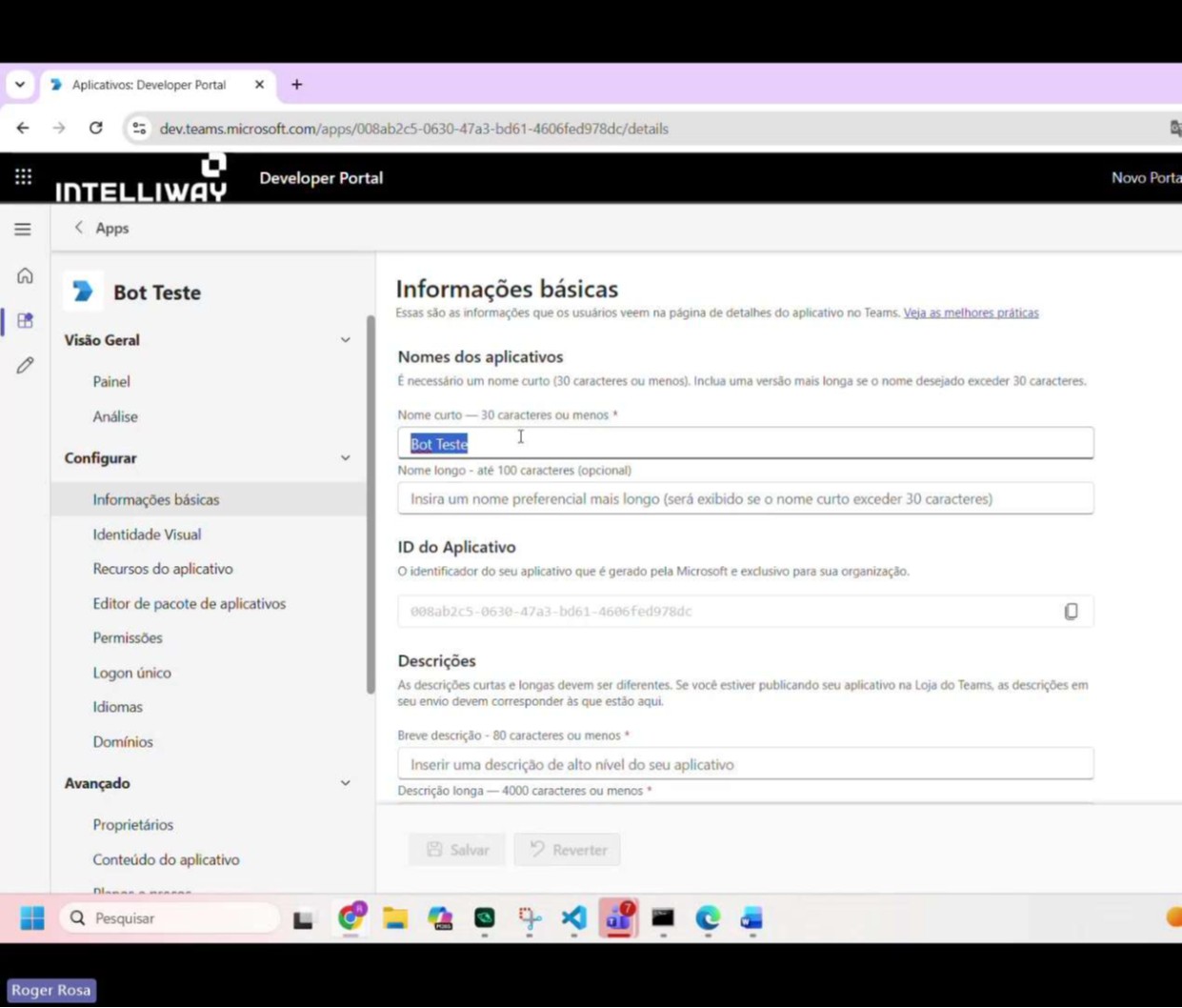
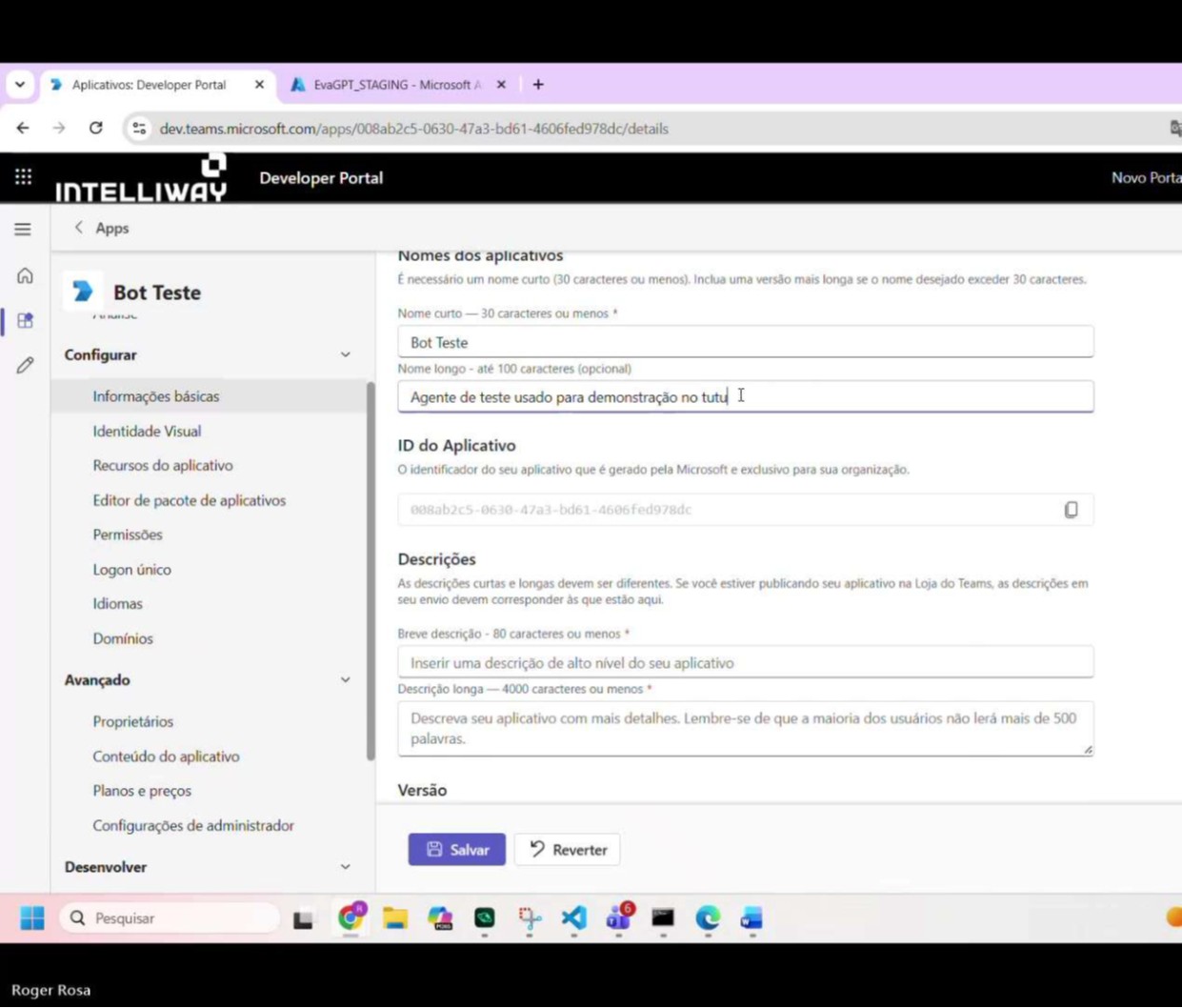
Preencha também os dados institucionais e endereços obrigatórios:
- Empresa desenvolvedora: nome e site da empresa responsável.
- Política de privacidade e Termos de uso: URLs HTTPS válidas.
- ID do Aplicativo (cliente): quando aplicável, utilize o mesmo Microsoft App ID gerado no Azure.
- ID de Parceiro da Microsoft: preencha somente quando a empresa fizer parte do Microsoft AI Cloud Partner Program.
Após preencher os campos, selecione Salvar.
2.4 Identidade visual
No menu lateral, acesse Identidade Visual para configurar os ícones e a cor de destaque do aplicativo:
- Ícone de cor: arquivo PNG de 192 × 192 pixels, usado como ícone principal do aplicativo.
- Ícone de contorno: arquivo PNG de 32 × 32 pixels, com elementos brancos ou transparentes, exibido na barra lateral do Teams.
- Cor de destaque: código hexadecimal de seis dígitos, como
#6264A7, utilizado em ações e componentes de interface.
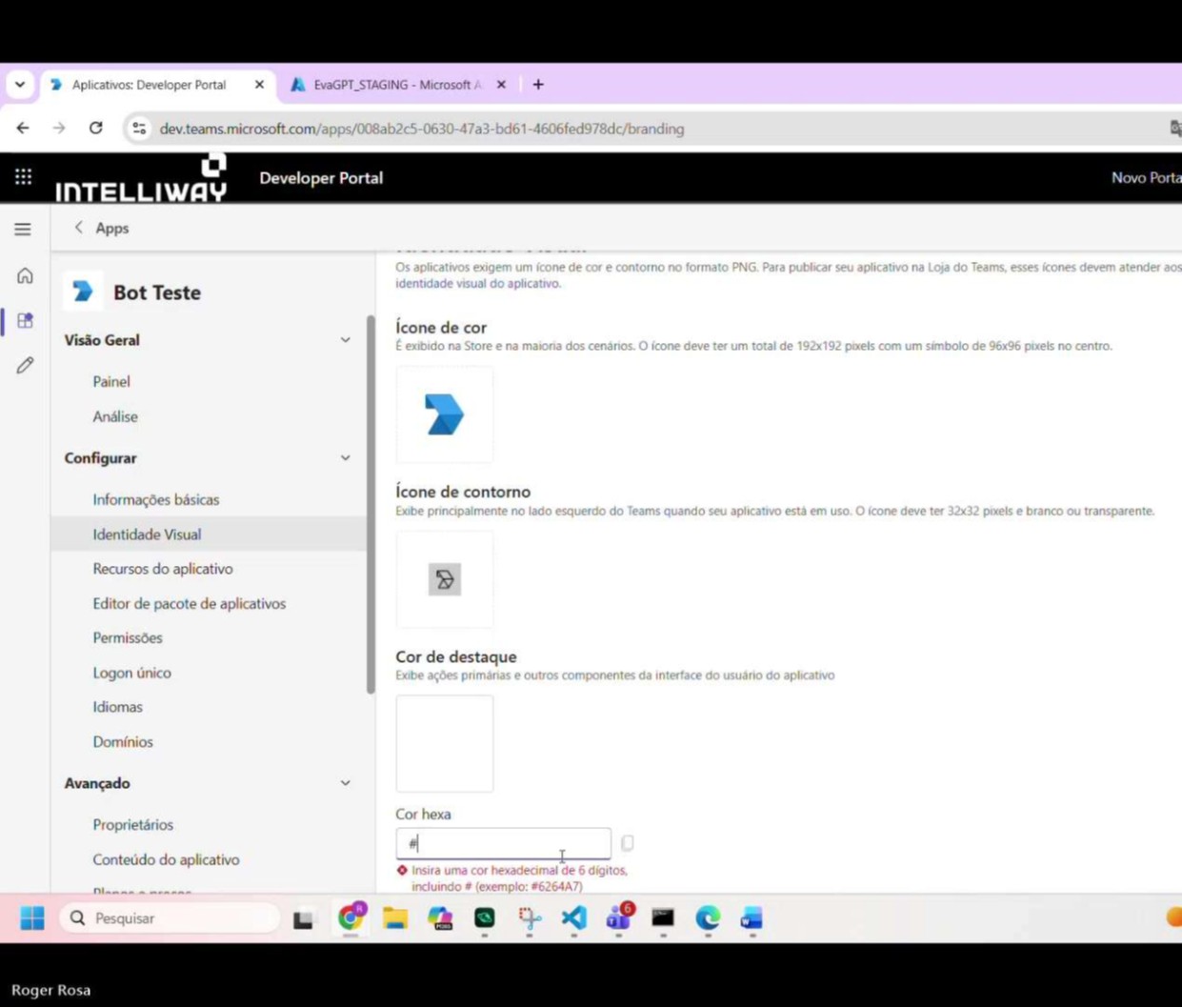
Selecione os campos de ícone, envie os arquivos correspondentes, ajuste o recorte quando solicitado e informe o código hexadecimal no campo Cor hexa. Em seguida, selecione Salvar.
2.5 Recursos do aplicativo
No menu lateral, acesse Recursos do aplicativo. Nessa tela, o recurso Bot será adicionado e vinculado ao aplicativo do Teams:
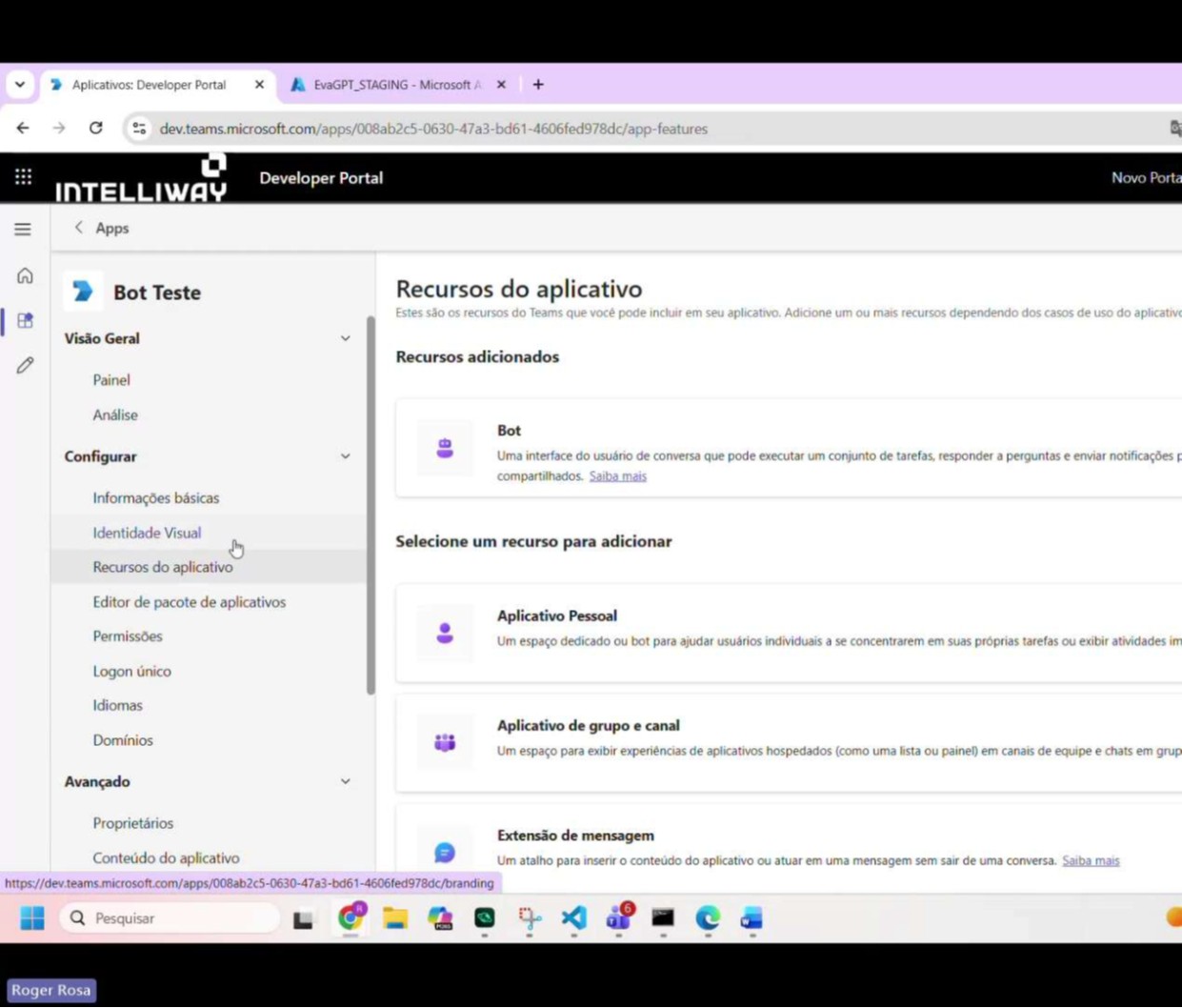
- Em Recursos adicionados, selecione Bot. Caso ainda não esteja disponível, adicione-o antes de prosseguir.
- Informe o Microsoft App ID gerado no Azure para vincular o bot ao aplicativo do Teams.
- Defina os escopos de uso do bot (Scopes), selecionando personal para conversas individuais e/ou team para canais de equipe, conforme a necessidade.
- Caso o bot precise receber arquivos, habilite a opção correspondente a supportsFiles.
- Selecione Salvar.
2.6 Domínios e permissões
No menu lateral, revise as seções:
- Permissões: defina somente as permissões de dispositivo e de dados necessárias ao funcionamento do bot, como câmera, microfone ou localização.
- Domínios: cadastre os domínios externos que o aplicativo poderá acessar, incluindo, quando aplicável, o domínio do backend do bot.
2.7 Validação do aplicativo
No menu Publicar, acesse Validação do aplicativo. Essa ferramenta verifica se o pacote atende aos critérios exigidos pela Microsoft antes da distribuição:
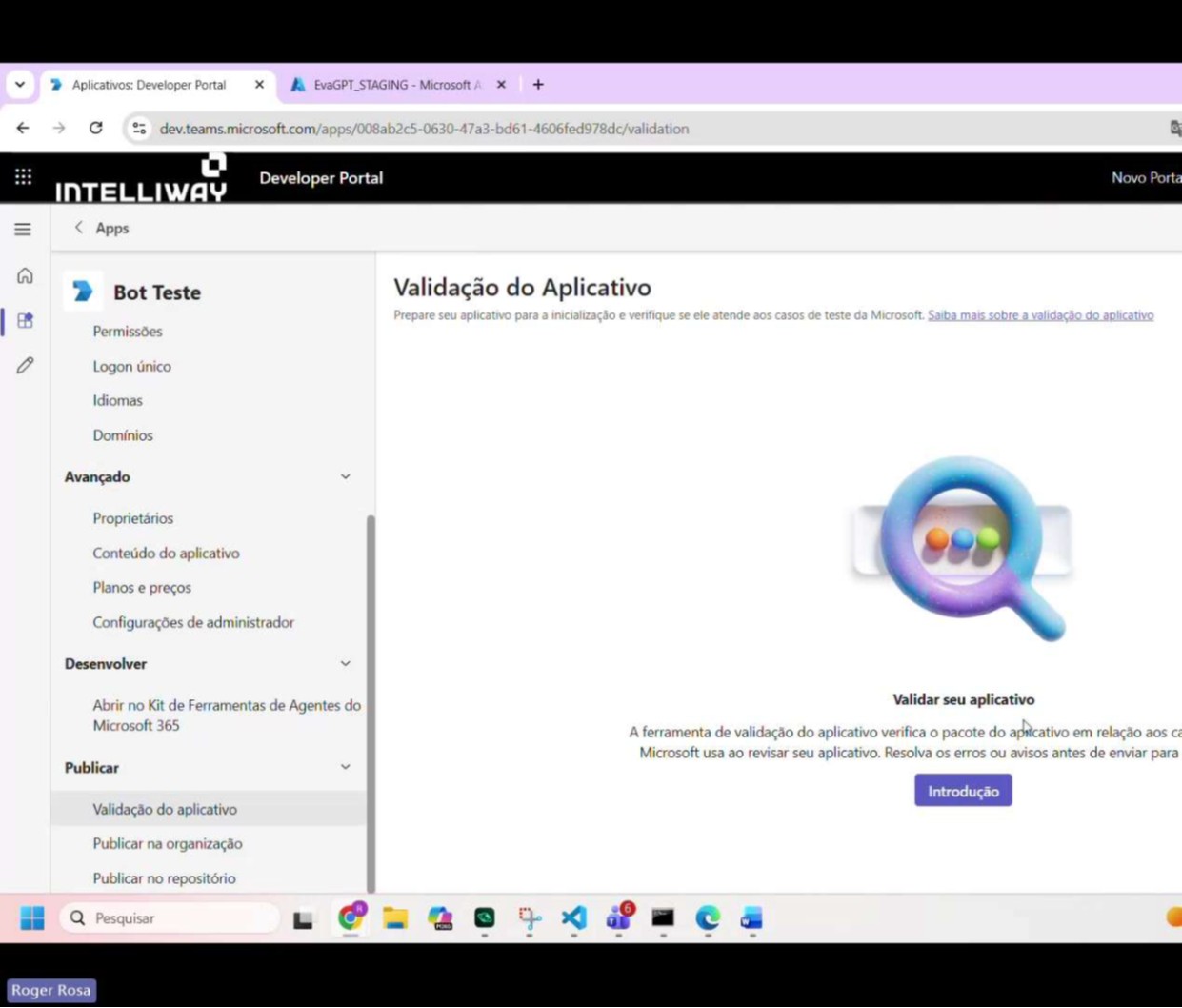
- Selecione Introdução ou New validation para iniciar uma nova validação.
- Aguarde a conclusão da análise automática.
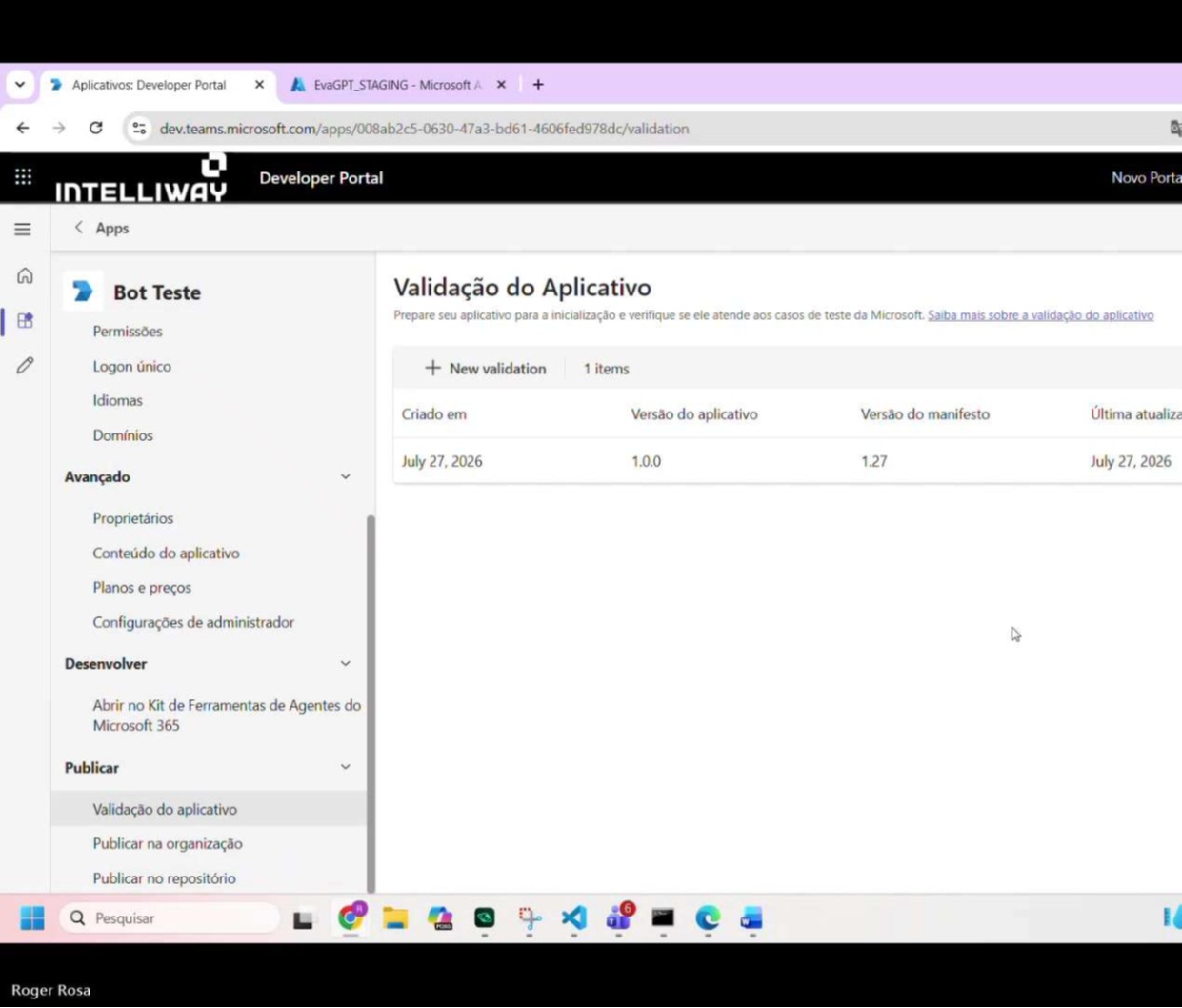
- Corrija eventuais erros ou avisos indicados pelo portal antes de prosseguir para a distribuição.
2.8 Distribuição e teste
- Após a aprovação da validação, selecione Distribuir ou Visualização no Teams, conforme a opção disponível no portal.
- Na tela de instalação aberta pelo Teams, escolha entre o aplicativo para desktop e a versão web.
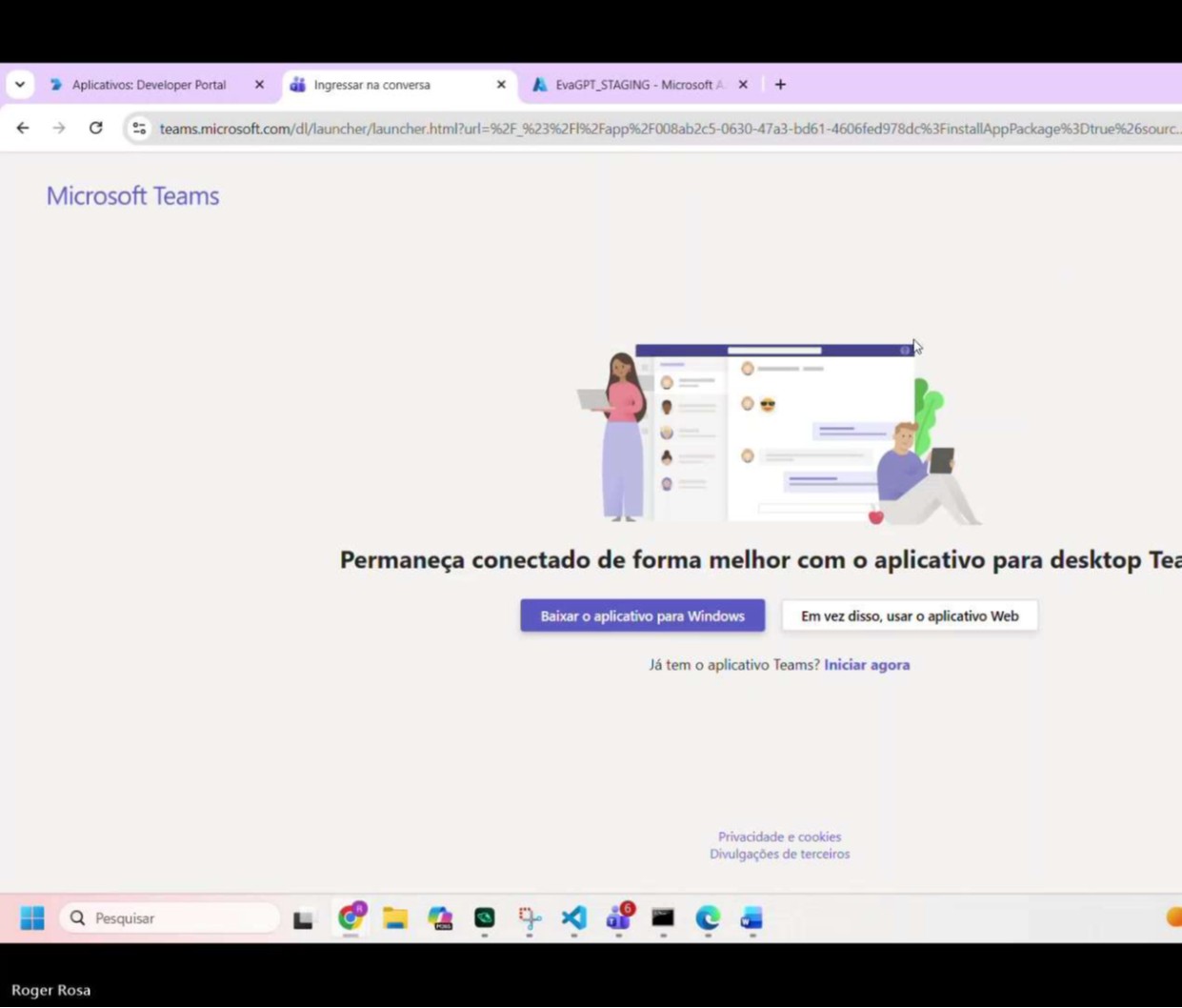
- Após a instalação, envie uma mensagem de teste ao bot e confirme se a resposta é apresentada corretamente.
3. Criação da Integração no EVAGPT
A integração no EVAGPT é realizada internamente pela equipe técnica da Intelliway após a conclusão das configurações no Microsoft Azure e no Teams Developer Portal.
3.1 Responsabilidade da Intelliway
ℹ️ Observação: Nenhuma ação do cliente é necessária nesta etapa. A equipe da Intelliway realiza a configuração que conecta o bot ao motor de inteligência artificial do EVAGPT.
3.2 Dados utilizados na integração
Para concluir a integração, são utilizados os dados gerados nas etapas anteriores:
- Microsoft App ID: identificador do bot registrado no Azure.
- App Password: senha do aplicativo utilizada na autenticação.
- Tenant ID: identificador do tenant do Microsoft Entra ID.
- ID do aplicativo do Teams: identificador gerado no Teams Developer Portal.